このガイドは、スマートフォンを使い始めたばかりの方や、もう少し上手に使いたいと思っているシニアの方を対象に作られました。 難しい専門用語はできるだけ使わず、写真や図を交えながら、ゆっくりと説明していきます。 このガイドを読めば、日常生活でスマートフォンをもっと便利に、安心して使えるようになります。 わからないことがあれば、何度でも読み返してください。焦らず、自分のペースで進めましょう。
スマートフォン設定ガイド(シニア向け)
シニアの方向けスマートフォン設定ガイド
1. はじめに
1.1. このガイドについて
このガイドは「スマートフォン設定ガイド(シニア向け)」です。スマートフォンの基本的な設定から、よく使うアプリの操作方法まで、順番に説明しています。 ページの最初から読んでもいいですし、知りたいところだけ開いても大丈夫です。 大きな文字と丁寧な説明で、安心して操作できるようサポートします。
1.2. 対象読者
このガイドは、60代・70代・80代のシニアの方を主な対象としています。スマートフォンを最近手に入れた方、家族に教えてもらったけれど忘れてしまった方、もう少し便利に使いたい方など、スマートフォンに不安を感じているすべての方にお役立ていただけます。
1.3. 使い方
このガイドは章ごとに分かれています。「基本設定」から始めて、「アプリの使い方」、「困ったときは」という順番で読み進めると理解しやすいです。 スマートフォンを手元に置きながら、実際に操作してみることをおすすめします。一度で覚えなくても大丈夫です。繰り返し練習することで自然と身についていきます。
2. 基本設定
スマートフォンを快適に使うためには、最初にいくつかの基本設定を行うことが大切です。 画面の見やすさや音の大きさなど、自分に合った設定にすることで、毎日の使い心地がぐっとよくなります。 この章では、特に重要な設定を3つ紹介します。難しくありませんので、一緒にやってみましょう。
2.1. 画面の明るさと文字サイズ
画面が暗くて見づらいと感じたら、明るさを調整しましょう。画面の上から指で下にスライドすると「コントロールセンター」が開き、明るさのバーが表示されます。指で上下に動かして調整してください。 文字が小さくて読みにくい場合は「設定」→「画面表示と明るさ」→「文字サイズ」から大きくできます。「文字を太くする」もチェックを入れるとさらに見やすくなります。
2.2. Wi-Fiの接続方法
Wi-Fi(ワイファイ)に接続すると、通信量を使わずにインターネットが使えます。「設定」を開き、「Wi-Fi」をタップしてください。緑色のスイッチをオンにすると、近くのWi-Fiが一覧表示されます。 自宅のWi-Fi名(ルーターに書いてあります)を選び、パスワードを入力して「接続」を押せば完了です。一度接続すれば次回から自動でつながります。
2.3. 着信音・バイブの設定
電話がかかってきたときの音やバイブ(振動)は、自分の好みに合わせて設定できます。「設定」→「サウンドと触覚」を開くと、着信音の大きさや種類を変えられます。 会議中や静かな場所では「マナーモード」にすると音が出なくなります。スマートフォンの左側面にあるスイッチを下げると、オレンジ色のラインが見えてマナーモードになります。
3. アプリの使い方
スマートフォンの便利な機能の多くは「アプリ」を通じて使います。 アプリとは、特定の目的のために作られた小さなプログラムのことです。電話、メッセージ、カメラなど、たくさんのアプリがあります。 ここでは、日常生活でよく使う3つのアプリの基本操作を説明します。
3.1. 電話のかけ方・受け方
電話をかけるには、画面の「電話」アプリをタップします。下のメニューから「キーパッド」を選び、相手の電話番号を入力して、受話器のマーク(緑色)を押せばかかります。 「連絡先」に登録した人なら、名前を検索してタップするだけで電話できます。 電話がかかってきたら、画面に名前や番号が表示されます。緑のボタンを押すと出られます。赤いボタンを押すと断ることができます。
3.2. LINEの基本操作
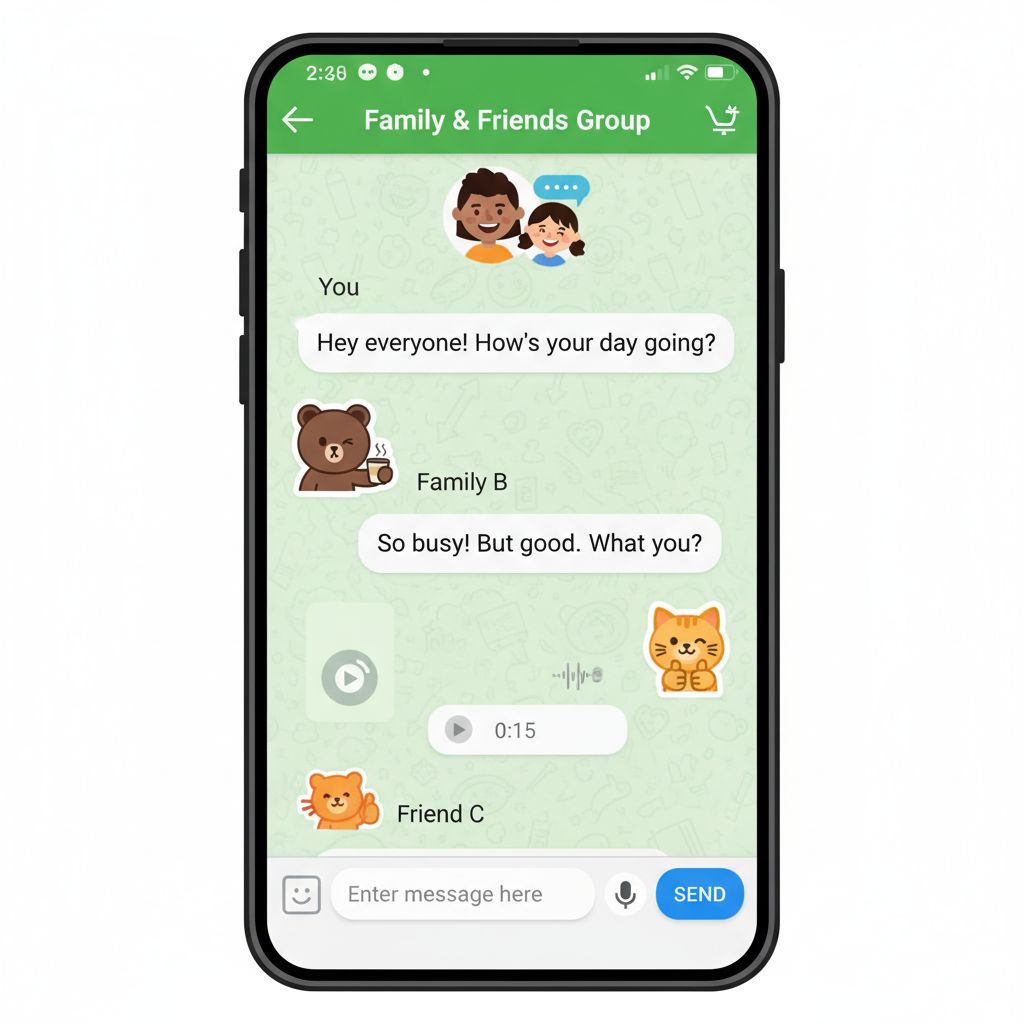
LINEは家族や友人と無料でメッセージや電話ができるアプリです。まずLINEアプリを開き、話したい相手のトーク画面を開きます。 下の入力欄に文字を打って「送信」ボタンを押せばメッセージが届きます。マイクのボタンを押しながら話すと「音声メッセージ」が送れます。 スタンプ(絵のついたボタン)を使うと、気持ちを楽しく伝えられます。顔マークのボタンからスタンプを選べます。
3.3. カメラで写真を撮る
カメラアプリを開くと、スマートフォンの画面がそのままファインダー(撮影画面)になります。撮りたいものに向けて、画面中央の白い丸ボタンを押すと写真が撮れます。 明るさを調整したいときは、画面をタップすると「太陽マーク」が出てきます。上下にスライドすると明るさが変わります。 撮った写真は「写真」アプリで見られます。指で広げると拡大、縮めると縮小できます。
4. 困ったときは
スマートフォンを使っていると、うまくいかないことや疑問に思うことが出てくることがあります。 そんなときも慌てなくて大丈夫です。よくある問題の多くは、簡単な操作で解決できます。 ここでは、よくある質問への答えと、それでも解決しないときの問い合わせ先をまとめました。
4.1. よくある質問
Q: 画面が固まって動かなくなりました。 A: 電源ボタンを長押しして「再起動」を選んでみてください。多くの場合、これで直ります。
Q: バッテリーの減りが早い気がします。 A: 使わないときは画面の明るさを下げたり、Wi-Fiをオフにすると節約できます。また、使わないアプリを閉じることも効果的です。
Q: 誤って何かを消してしまいました。 A: 「ゴミ箱」や「最近削除した項目」から復元できる場合があります。まずそちらを確認してみましょう。
4.2. 問い合わせ先
解決しない場合は、以下にご相談ください。
【携帯電話会社のサポート】 ご利用のキャリア(docomo・au・SoftBankなど)のショップや電話窓口にご相談いただけます。近くのショップに直接行くと、実機を見ながら丁寧に教えてもらえます。
【家族・知人への相談】 スマートフォンに詳しい家族や知人に見せながら相談するのが一番スムーズです。
【地域のスマホ教室】 多くの市区町村でシニア向けのスマホ教室が開催されています。地域の広報誌や市のWebサイトで確認してみましょう。
【還暦じじいテストMCPサーバー】 還暦じじいテストMCPサーバーもご活用いただけます。